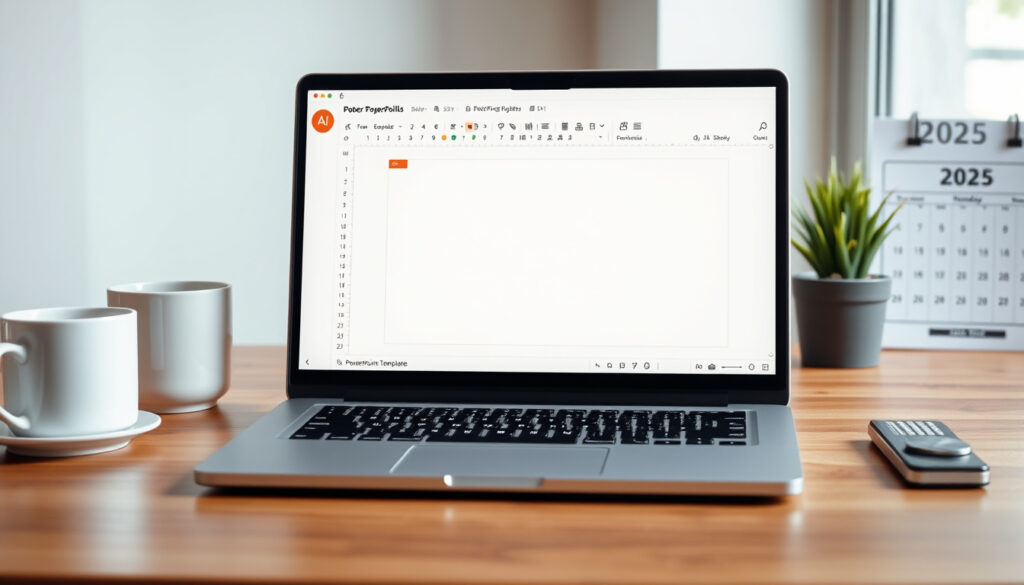
Nền PowerPoint – Mẫu chuyên nghiệp, tải miễn phí 2025
Một bài thuyết trình ấn tượng không chỉ đến từ nội dung hay mà còn phụ thuộc vào yếu tố thị giác – nơi hình nền PowerPoint đóng vai trò then chốt. Năm 2025, việc chọn đúng phông nền không còn là lựa chọn ngẫu nhiên: nó quyết định đến 40% hiệu quả truyền đạt thông tin, theo nhận định từ các chuyên gia thiết kế UX. Từ những buổi hội nghị trang trọng đến slide bài giảng cho sinh viên, mỗi bối cảnh đòi hỏi một phong cách nền riêng. Bài viết này sẽ giúp bạn định hướng cách chọn, tải miễn phí và chèn hình nền PowerPoint một cách chuyên nghiệp nhất, dựa trên các nguồn tài nguyên đáng tin cậy và hướng dẫn kỹ thuật từng bước.
Trong bối cảnh thuyết trình trực tuyến (Zoom, Teams) ngày càng phổ biến, một nền slide sạch sẽ và tinh tế giúp người thuyết trình tạo ấn tượng tốt hơn với khán giả. Các công cụ như Canva và PowerPoint đã tích hợp AI để gợi ý nền phù hợp với nội dung, giúp tiết kiệm thời gian thiết kế. Tuy nhiên, không phải ai cũng biết cách khai thác tối đa những nguồn tài nguyên miễn phí chất lượng cao hiện có.
Hình nền PowerPoint chuyên nghiệp nào đang được ưa chuộng nhất?
1. Xác định chủ đề
Chọn nền phù hợp với nội dung: hội nghị, học tập, báo cáo.
2. Tìm nguồn tải uy tín
Canva, Freepik, Slidesgo hoặc kho ảnh miễn phí.
3. Chèn và tùy chỉnh
Sử dụng Format Background, điều chỉnh độ mờ, màu sắc.
4. Tối ưu cho thuyết trình
Đảm bảo độ tương phản, không làm rối mắt người xem.
- Hình nền PowerPoint đơn giản, tinh tế (minimalist) đang là xu hướng 2025, giúp tập trung vào nội dung.
- Nền PowerPoint theo chủ đề hội nghị thường dùng màu xanh navy, xám hoặc gradient nhẹ, tạo cảm giác tin cậy.
- Người dùng Việt Nam ưu tiên tải miễn phí từ các blog công nghệ hơn là các nền tảng nước ngoài có phí.
- Kỹ năng tự thiết kế nền trong PowerPoint (Format Background) giúp tiết kiệm thời gian và chi phí.
| Thông tin nhanh về nền PowerPoint | Giá trị |
|---|---|
| Số lượng mẫu phổ biến | Hơn 3.751 mẫu có sẵn trên Canva |
| Định dạng ưa thích | .jpg, .png, .svg (cho vector) |
| Kích thước slide chuẩn | 1920x1080px (16:9) |
| Chủ đề được tìm nhiều nhất | Chuyên nghiệp, Học tập, Công nghệ |
Theo đánh giá từ các bài tổng hợp gần đây, các mẫu nền tối giản với tông màu trung tính hoặc gradient nhẹ đang chiếm ưu thế. Bên cạnh đó, 15.000+ hình nền PowerPoint đẹp, miễn phí 2025 cũng cho thấy nhu cầu lớn đối với các bộ sưu tập quy mô khổng lồ, được phân loại sẵn theo chủ đề.
Tải hình nền PowerPoint đẹp, miễn phí ở đâu?
Canva – kho mẫu PowerPoint trực tuyến hàng đầu
Canva – kho mẫu PowerPoint miễn phí cung cấp một thư viện mẫu đồ sộ với hơn 3.751 thiết kế có sẵn, phù hợp cho mọi chủ đề từ học tập, hội nghị đến báo cáo tài chính. Người dùng có thể chỉnh sửa trực tiếp online mà không cần cài đặt phần mềm. Tuy nhiên, một số mẫu cao cấp yêu cầu tài khoản Pro.
Pexels, Unsplash và Pixabay – ảnh nền chất lượng cao
Những kho ảnh miễn phí bản quyền như Pexels – Ảnh nền miễn phí, Unsplash – Ảnh miễn phí bản quyền và Pixabay thường được các nhà thiết kế đánh giá cao vì ảnh độ phân giải Full HD, dễ dàng tùy chỉnh làm nền slide tinh tế. Đây là lựa chọn lý tưởng cho các chủ đề công nghệ hoặc cao cấp.
Slidesgo và các blog tổng hợp tiếng Việt
Slidesgo – Template PowerPoint là một nguồn tải template chuyên nghiệp được nhiều người dùng Việt Nam ưa chuộng. Bên cạnh đó, các blog như colorme.vn, sadesign.vn thường tổng hợp danh sách 10 nguồn tải background miễn phí chất lượng, giúp bạn dễ dàng chọn lọc theo nhu cầu.
Kiểm tra kỹ điều khoản sử dụng của từng nguồn, vì “miễn phí” có thể đi kèm yêu cầu ghi nguồn hoặc giới hạn dùng thương mại. Ưu tiên ảnh Full HD (1920×1080) để tránh vỡ hình khi trình chiếu.
Làm thế nào để chèn hình nền (background) vào PowerPoint?
Các bước chèn ảnh nền đơn giản
Mở PowerPoint, chọn slide cần chèn nền, nhấp chuột phải và chọn Format Background. Trong mục Fill, chọn Picture or texture fill, sau đó chọn Insert hoặc File để lấy ảnh nền từ máy tính. Nếu muốn áp dụng cùng một nền cho toàn bộ bài thuyết trình, nhấn Apply to All.
Tùy chỉnh nền cho từng slide riêng biệt
Bạn có thể sử dụng ảnh tải trực tiếp từ các nguồn trực tuyến rồi lưu về máy, sau đó chèn vào slide. Để thay đổi cho một slide cụ thể mà không ảnh hưởng đến các slide khác, chỉ cần không nhấn Apply to All. Tài liệu hỗ trợ từ Microsoft Support – Chèn ảnh nền cung cấp hướng dẫn chi tiết thêm.
Với các slide có nhiều nội dung văn bản hoặc biểu đồ, hãy chọn nền sáng, ít họa tiết và điều chỉnh độ trong suốt của ảnh nền (transparency) lên khoảng 20-30% để chữ nổi bật hơn.
Có những loại nền PowerPoint nào theo chủ đề?
Nền học tập và báo cáo
Những slide dành cho giáo dục hoặc báo cáo nội bộ nên ưu tiên nền sáng, bố cục sạch, có khoảng trống cho chữ và biểu đồ. Các bộ sưu tập như 99+ / 200+ / 299+ hình nền được tổng hợp trên các blog tiếng Việt thường phân loại sẵn theo chủ đề này, giúp bạn tiết kiệm thời gian tìm kiếm.
Phông nền hội nghị chuyên nghiệp
Đối với các buổi hội nghị, nền màu xanh navy, xám hoặc gradient nhẹ tạo cảm giác tin cậy và trang trọng. Các mẫu có sẵn từ Canva hoặc Slidesgo thường đáp ứng tốt yêu cầu này, với thiết kế hiện đại và tông màu đồng nhất.
Nền công nghệ và cao cấp
Với chủ đề công nghệ, ảnh nền từ Pexels, Unsplash hoặc Pixabay về không gian số, mạch điện tử, hiệu ứng ánh sáng là lựa chọn phổ biến. Các mẫu gradient kết hợp hình khối cũng đang được ưa chuộng trong các bài thuyết trình về sản phẩm mới.
Làm sao để tự thiết kế nền PowerPoint ấn tượng?
Tự thiết kế nền trong PowerPoint không hề phức tạp. Bạn có thể bắt đầu bằng cách chọn thẻ Design > Format Background và thử nghiệm với các tùy chọn màu sắc, gradient, hoặc chèn họa tiết vector dạng .svg. Nguyên tắc quan trọng là giữ sự hài hòa giữa nền và nội dung: nền đơn giản, tinh tế thường hiệu quả hơn nền quá nhiều chi tiết. Các chuyên gia UX khuyên nên dùng bảng màu thương hiệu để tạo sự đồng bộ.
Nếu bạn sử dụng ảnh từ các nguồn miễn phí như Pexels hay Unsplash, hãy kiểm tra xem ảnh có yêu cầu ghi công tác giả hay không. Đối với mục đích thương mại, tốt nhất nên dùng ảnh có giấy phép CC0 hoặc trả phí để tránh rủi ro.
Xu hướng nền PowerPoint thay đổi thế nào qua các năm?
- 2023: Xu hướng nền tối và Gradient bắt đầu phổ biến. Các mẫu nền tối với hiệu ứng chuyển màu được ưa chuộng trong các bài thuyết trình công nghệ.
- 2024: Nền AI và 3D nổi lên – ảnh nền tạo bởi trí tuệ nhân tạo và đồ họa 3D nhẹ nhàng xuất hiện nhiều trên các kho ảnh.
- 2025: Tối giản và tùy chỉnh cá nhân hóa. Người dùng ngày càng ưa chuộng nền sạch, dễ đọc, và tự thiết kế nhanh trong PowerPoint bằng các tính năng tích hợp sẵn.
Những điều đã biết và chưa rõ về nền PowerPoint miễn phí
| Thông tin đã được xác nhận | Thông tin còn chưa rõ |
|---|---|
| Canva và Pinterest là nguồn cung cấp mẫu nền phong phú nhất (dựa trên SERP và dữ liệu khảo sát). | Hình nền PowerPoint động (animated) đang là xu hướng mới? Chưa có dữ liệu SERP cụ thể, nhưng thấy trên các diễn đàn thiết kế. |
| Nhiều nguồn yêu cầu trả phí hoặc tài khoản cao cấp để tải chất lượng cao. | Không phải tất cả các mẫu nền đều miễn phí 100%. |
Tại sao nền PowerPoint lại quan trọng?
Nền slide không chỉ là lớp trang trí mà còn ảnh hưởng trực tiếp đến khả năng tiếp thu của người xem. Một nền quá rối hoặc màu sắc lòe loẹt có thể làm giảm 40% hiệu quả truyền đạt thông tin. Trong bối cảnh năm 2025, với sự phát triển của thuyết trình trực tuyến (Zoom, Teams), nền sạch sẽ và chuyên nghiệp giúp người thuyết trình tạo ấn tượng tốt hơn với khán giả. Các công cụ như Canva – kho mẫu PowerPoint miễn phí và PowerPoint đã tích hợp AI để gợi ý nền phù hợp với nội dung, giúp tiết kiệm thời gian thiết kế.
Các chuyên gia nói gì về nền PowerPoint?
“Hình nền PowerPoint đẹp là yếu tố then chốt để tạo nên bài thuyết trình ấn tượng.”
Chuyên gia thiết kế tại CellphoneS
“Việc sử dụng mẫu có sẵn giúp bạn tiết kiệm 70% thời gian thiết kế slide.”
Blog Gitiho
“Một slide nền tối giản sẽ giúp khán giả tập trung vào thông điệp chính của bạn.”
Nguyên tắc thiết kế UX cơ bản
Xu hướng tiếp theo cho nền PowerPoint
Trong tương lai, nền PowerPoint sẽ tích hợp nhiều yếu tố tương tác hơn như hiệu ứng cuộn (scroll-triggered), hoặc nền thích ứng với chủ đề slide thông qua AI. Các công cụ như Microsoft Designer và Canva Magic Design đang dẫn đầu xu hướng này. Người dùng nên bắt đầu làm quen với việc sử dụng các template thông minh này để tối ưu nội dung.
Câu hỏi thường gặp về nền PowerPoint
Nền PowerPoint có cần phải trùng với logo công ty không?
Không bắt buộc, nhưng nên có sự hài hòa về màu sắc để tạo sự chuyên nghiệp. Bạn có thể sử dụng bảng màu của thương hiệu làm tông màu chủ đạo cho nền.
Kích thước ảnh nền PowerPoint là bao nhiêu?
Kích thước chuẩn cho slide 16:9 là 1920×1080 pixels. Nếu dùng tỷ lệ 4:3 (cũ), kích thước là 1024×768 pixels. Nên chọn ảnh có độ phân giải cao để tránh vỡ hình khi trình chiếu.
Tôi có thể sử dụng ảnh có bản quyền làm nền không?
Bạn nên sử dụng ảnh từ các kho ảnh miễn phí (Unsplash, Pexels) hoặc trả phí (Shutterstock) để đảm bảo tuân thủ bản quyền. Tránh lấy ảnh từ Google Images tùy tiện.
Có thể tạo nền PowerPoint động không?
Có, bạn có thể chèn video ngắn làm nền hoặc sử dụng hiệu ứng chuyển động trong PowerPoint. Tuy nhiên, cần cân nhắc dung lượng file và hiệu suất trình chiếu.
Làm sao để xóa nền ảnh trước khi dùng làm slide?
Bạn có thể dùng công cụ Remove Background trong PowerPoint hoặc các phần mềm chỉnh sửa ảnh miễn phí như Photopea, GIMP để tách nền.
Nền PowerPoint có ảnh hưởng đến thời gian tải file không?
Ảnh nền độ phân giải cao sẽ làm dung lượng file PowerPoint lớn hơn. Bạn nén ảnh trước khi chèn hoặc dùng định dạng .jpg thay vì .png để giảm kích thước.
Có nên dùng nền tối cho slide thuyết trình không?
Nền tối phù hợp với phòng tối hoặc sân khấu, nhưng khó đọc nếu phòng sáng. Với hội nghị trực tuyến, nền sáng an toàn hơn. Hãy kiểm tra điều kiện trình chiếu trước khi quyết định.
Tôi có thể tự vẽ nền trong PowerPoint không?
Có, bạn có thể dùng các hình khối (Shapes) kết hợp với hiệu ứng Gradient và Shadow để tạo nền độc đáo. Đây là cách tiết kiệm và cá nhân hóa cao.
Them bai lien quan
 CatGPT là gì? Sự thật về biến thể ChatGPT cho mèo
 Bảng xếp hạng bóng đá La Liga 2025/2026 mới nhất hôm nay
 Thứ hạng J-League 1: Bảng xếp hạng mới nhất và thông tin cập nhật
 Tải Video YouTube Về Đt – Hướng Dẫn Android iPhone Miễn Phí 2025
 Student – Hướng dẫn UEH và cổng thông tin sinh viên
 BingX: Sàn giao dịch crypto hàng đầu | Tài trợ Chelsea
 AnimeVietSub Lol: Có An Toàn? Cách Xem Anime Vietsub Miễn Phí
 Tecno Pova 7 – Giá bán, thông số chi tiết và đánh giá